להפוך הקלטה לטקסט בחינם: מדריך פשוט להתקנת Whisper
Whisper של OpenAI מתמללת הקלטות על המחשב שלך, גם בעברית, בלי מנוי ובלי הגבלת דקות. ההתקנה במק ובווינדוס, הפקודה המדויקת שהרצתי, וההגדרה שעוצרת אותה מלחזור על אותה מילה.
מה זה Whisper
Whisper היא תוכנה של OpenAI, החברה של ChatGPT. נותנים לה קובץ קול, והיא מחזירה את הטקסט שנאמר בו. גם בעברית.
- בחינם. הקוד פתוח, ברישיון MIT. אין מנוי ואין הגבלה על דקות.
- על המחשב שלך. ההקלטה לא נשלחת לאף שרת. אחרי ההרצה הראשונה זה עובד גם בלי אינטרנט.
- מכל קובץ קול. הודעה קולית, הקלטה של פגישה, הרצאה, פודקאסט.
ההתקנה היא כמה פקודות בטרמינל. אם לא פתחת טרמינל אף פעם, זה בסדר: מעתיקים, מדביקים, לוחצים Enter.
ההרצה שלי
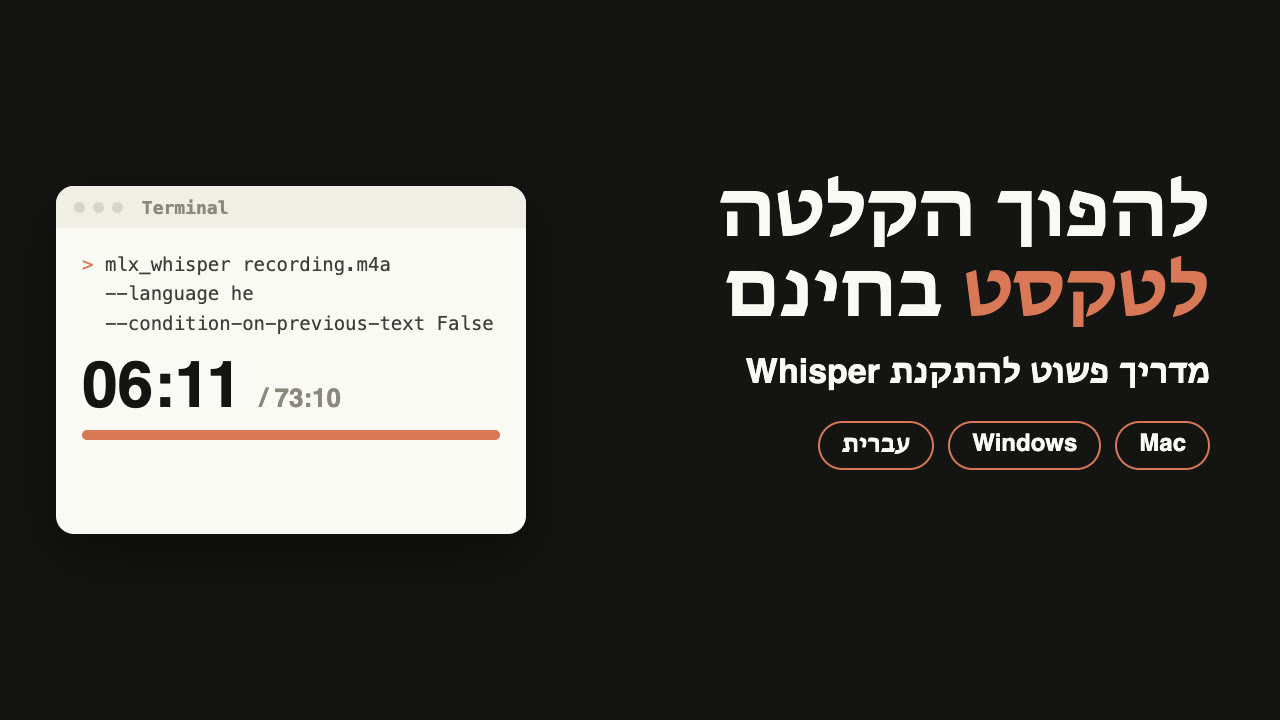
לקחתי הקלטה שלי בעברית, באורך שעה ו-13 דקות (73:10). על MacBook Pro M5 Max היא הפכה לטקסט ב-6:11 דקות, 1,441 שורות עם זמנים.
במחשב חלש יותר זה ייקח יותר זמן. לא מדדתי כמה, אז אני לא כותב מספר. מה שבטוח: זה עולה 0 שקלים.
בהרצה הראשונה, בלי ההגדרה שעוצרת חזרות, היא נתקעה על המילה "אוקיי" וחזרה עליה שוב ושוב, לאורך בערך 20 דקות של ההקלטה. עם ההגדרה, אותה הקלטה יצאה נקייה.
תוכן עניינים
התקנה במק
הדרך הזו מתאימה למק עם שבב של Apple (M1 ומעלה). לא בטוח מה יש לך? תפריט התפוח, ואז About This Mac. אם כתוב שם Intel, דלג לחלק "ווינדוס, או מק ישן".
Cmd+Space, כותבים Terminal, ולוחצים Enter.Enter. ייתכן שהוא יוריד עוד כלים של Apple ויעבוד כמה דקות. בסוף הוא מדפיס כותרת Next steps עם כמה שורות: מעתיקים אותן ומריצים.brew install ffmpeg uvmlx-whisper, בנויה לשבבים של Apple ורצה עליהם מהר. זו בדיוק הגרסה שהרצתי:uv tool install mlx-whisper
uv tool update-shellסוגרים את הטרמינל ופותחים אותו מחדש. בודקים שזה עובד עם mlx_whisper --help: אם מודפסת רשימה ארוכה של אפשרויות, ההתקנה הצליחה.
מתמללים קובץ ראשון
Enter. בסוף הפקודה יש רווח, כדי שהקובץ לא יידבק אליה:mlx_whisper --model mlx-community/whisper-large-v3-mlx --language he --condition-on-previous-text False --output-format all --output-dir ~/Desktop Enter.מה כל חלק אומר:
--model mlx-community/whisper-large-v3-mlx: המודל הגדול והמדויק. בהרצה הראשונה הוא יורד למחשב, בערך 3 ג'יגה, אז זה לוקח כמה דקות. בפעם הבאה הוא כבר שם.--language he: אומר לה שההקלטה בעברית, במקום שתנחש.--condition-on-previous-text False: ההגדרה שעוצרת חזרות. בחלק הבא.--output-format all: שומר את הטקסט בכמה קבצים..txtלקריאה,.srtלכתוביות בסרטון, ועוד שלושה.--output-dir ~/Desktop: הקבצים נשמרים על שולחן העבודה.
כשהיא מסיימת, על שולחן העבודה מחכים קבצים עם אותו שם כמו ההקלטה. פותחים את קובץ ה-.txt, וזה הטקסט.
ההגדרה שעוצרת חזרות
Whisper מתמללת קטע אחרי קטע, וכל קטע רואה את הטקסט של הקטע הקודם. ברוב הזמן זה עוזר. אבל אם היא טועה פעם אחת וכותבת מילה פעמיים, הטעות עוברת לקטע הבא, ומשם הלאה.
ככה זה נראה אצלי בהרצה הראשונה: "אוקיי. אוקיי. אוקיי.", במקום עשרים דקות של דיבור אמיתי. ההגדרה --condition-on-previous-text False מנתקת את הקשר בין הקטעים, וכל קטע מתחיל נקי.
עדיין רואה חזרות? בודקים שההגדרה באמת בפקודה, ושהשפה נכונה. ואם ההקלטה עצמה רועשת מאוד, כדאי לנסות אותה בלי מוזיקת רקע.
ווינדוס, או מק ישן
כאן מתקינים את הגרסה הרגילה של Whisper, זו של OpenAI. את הגרסה הזו לא מדדתי אצלי, אז אין לי זמן לתת לך.
winget install Gyan.FFmpegpip install -U openai-whisperEnter. שים לב שבגרסה הזו ההגדרות נכתבות עם קו תחתון:whisper --model turbo --language he --condition_on_previous_text False --output_dir Desktop לפי OpenAI, turbo הוא גרסה מהירה של המודל הגדול, עם ירידה קטנה בדיוק. בעברית לא בדקתי אותו. במחשב בלי כרטיס גרפי של NVIDIA זה ירוץ לאט, ואם זה איטי מדי, אפשר לנסות --model small: מהיר יותר, מדויק פחות. ב-Mac עם Intel מתקינים במקום כל זה brew install openai-whisper, ומריצים את אותה פקודה.
מאיפה מביאים הקלטות
- הודעה קולית מוואטסאפ. בטלפון: לחיצה ארוכה על ההודעה, העברה, ואז כפתור השיתוף, ושומרים לקבצים או שולחים במייל. הקובץ מגיע בסיומת
.opus, ו-Whisper קוראת אותה כמו שהיא. - הקלטה מהטלפון. אפליקציית ההקלטות שולחת קובץ
.m4aבמייל, ב-AirDrop או בדרייב. - פגישה מוקלטת או סרטון. אפשר לתת לה ישר קובץ
.mp4או.mov. היא לוקחת ממנו רק את הקול.
מתמללים רק הקלטות שמותר לך: שלך, או של מי שהסכים שתקליט אותו.
github.com/openai/whisper (רישיון MIT), github.com/ml-explore/mlx-examples/whisper, brew.sh, נבדקו ב-21 בנובמבר 2026. ההרצה שלי: mlx-whisper עם whisper-large-v3-mlx על MacBook Pro M5 Max, הקלטה של 73:10 בעברית, 6:11 דקות, 21 בנובמבר 2026.