לחתוך את כל ההפסקות מהסרטון בחינם: מדריך פשוט ל-auto-editor
auto-editor היא תוכנה חינמית בקוד פתוח שמוצאת בסרטון את הרגעים שאף אחד לא מדבר בהם, וחותכת אותם. ההתקנה במק ובווינדוס, הפקודה שהרצתי, ומה לשנות אם היא חותכת יותר מדי.
מה זה auto-editor
auto-editor מקשיבה לסרטון ומחפשת את הרגעים השקטים. כל מה שחלש מ-4% עוצמה נחשב שקט, ונחתך. ליד כל קטע דיבור היא משאירה 0.2 שניות של אוויר, כדי שהמשפטים לא ייקטעו.
- בחינם. קוד פתוח, ברישיון Unlicense. בלי מנוי ובלי הגבלה על מספר הסרטונים.
- במקום Descript, בחלק של החיתוך. ב-Descript החיתוך של ההפסקות מוגבל בגרסה החינמית, והמסלול Hobbyist עולה 24 דולר בחודש בתשלום חודשי.
- היא עובדת מהטרמינל. הטרמינל הוא החלון שבו כותבים פקודות למחשב. אין כפתורים: כותבים שורה אחת, והיא עושה את השאר.
ההרצה שלי
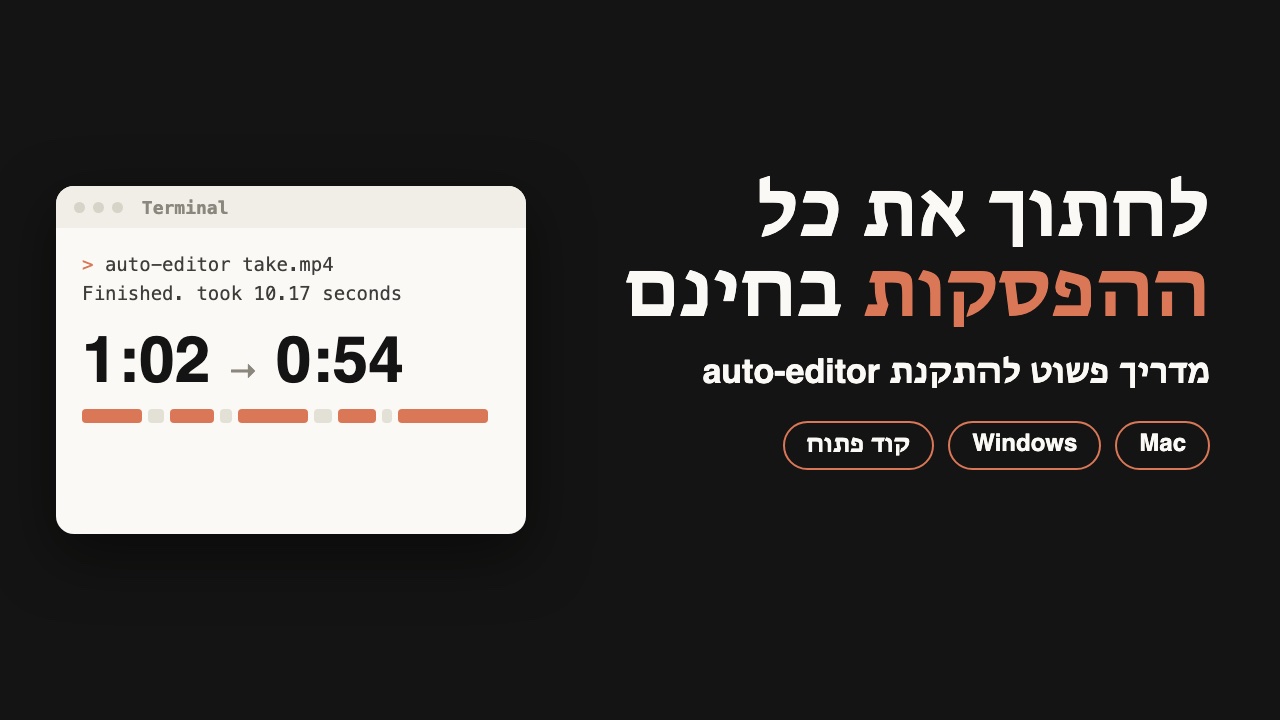
לקחתי צילום גולמי שלי, של דקה ושתי שניות, והרצתי את הפקודה בלי לשנות שום הגדרה:
auto-editor take.mp4היא מצאה תשע הפסקות וחתכה את כולן. הסרטון ירד מ-1:02 ל-0:54, וזה לקח בערך 10 שניות על MacBook Pro M5 Max.
בהקלטה שלי של 73 דקות היא חתכה שש דקות של שקט: מ-73:10 ל-67:00.
וחשוב לדעת: בצילומים שכבר קיצרתי ביד היא חתכה רק בין 1% ל-5%. הכי הרבה היא חוסכת על צילום גולמי.
תוכן עניינים
התקנה במק
לא פתחת טרמינל אף פעם? זה בסדר: מעתיקים, מדביקים, לוחצים Enter.
צריך מק עם שבב של Apple. לא בטוח מה יש לך? לוחצים על התפוח בפינה ואז About This Mac. אם כתוב שם Intel, אין לך גרסה מוכנה בגיטהאב, ואת זה לא בדקתי.
Cmd+Space, כותבים Terminal, ולוחצים Enter.Next steps עם כמה שורות: מעתיקים אותן ומריצים.brew install auto-editorבודקים שזה עבד עם auto-editor --version. אם מודפס מספר גרסה, ההתקנה הצליחה. אצלי זה היה 31.9.0.
התקנה בווינדוס
את החלק הזה לא בדקתי בעצמי. הוא לפי הוראות ההתקנה הרשמיות ב-auto-editor.com.
auto-editor-windows-x86_64.exe. זה הקובץ לרוב המחשבים. יש לך מחשב עם מעבד ARM? אז auto-editor-windows-aarch64.exe.auto-editor.exe. בתיקיית ההורדות, לחיצה ימנית על הקובץ ואז שינוי שם. אם בשם לא רואים את .exe, קוראים לו רק auto-editor.Start, כותבים PowerShell, ולוחצים Enter. עוברים לתיקיית ההורדות:cd Downloads.\auto-editor --versionהקובץ לא חתום, אז ווינדוס עלול להזהיר שהמפתח לא מוכר. האתר הרשמי כותב שזה צפוי ואפשר להמשיך.
חשוב לווינדוס: בכל מקום במדריך שכתוב auto-editor, אצלך כותבים .\auto-editor, ומריצים מתוך תיקיית ההורדות.
החיתוך הראשון
auto-editor. בווינדוס: .\auto-editor. בלי ללחוץ Enter עדיין.Finished. עם הזמן שזה לקח.הקובץ המקורי נשאר כמו שהוא. הגרסה החתוכה נשמרת לידו, באותה תיקייה, עם _ALTERED בסוף השם. מ-take.mp4 יוצא take_ALTERED.mp4. הוא לא נפתח לבד: פותחים אותו מהתיקייה.
חותכת יותר מדי? או פחות מדי?
כל הגדרה כאן נכנסת באותה דרך: כותבים auto-editor ורווח, גוררים את הסרטון לחלון, מוסיפים רווח, מדביקים את ההגדרה אחרי השם שלו, ולוחצים Enter. ככה זה נראה, כש-take.mp4 הוא הסרטון שלך:
auto-editor take.mp4 --margin 0.4secרוצה לראות כמה היא תחתוך, בלי ליצור קובץ? מוסיפים את זה. היא רק כותבת את האורך לפני ואחרי:
--statsנחתכים סופים של מילים? מגדילים את האוויר סביב הדיבור, מ-0.2 ל-0.4 שניות:
--margin 0.4secנשארו הפסקות? מעלים את הרף של מה שנחשב שקט. ככה גם רעשים קצת יותר חזקים, כמו רעש רקע או נשימה, ייחשבו שקט וייחתכו:
--edit audio:-19dBרק שים לב: אם אתה מדבר חלש, הרף הזה יכול לחתוך גם דיבור. אז מריצים שוב בלי ההגדרה, וחוזרים לברירת המחדל.
משנים דבר אחד בכל פעם ומריצים שוב. כל הרצה כותבת מחדש את אותו קובץ _ALTERED, אז גרסה שאהבת מעבירים לתיקייה אחרת לפני שמריצים עוד פעם.
לפתוח את החיתוכים בתוכנת עריכה
לא רוצה קובץ סופי? אפשר לקבל פרויקט שבו כל קטע דיבור הוא קליפ נפרד על ציר הזמן. ככה אפשר למתוח קליפ ולהחזיר הפסקה שנחתכה.
גם כאן: auto-editor, רווח, גוררים את הסרטון, עוד רווח, ומדביקים אחרי השם את ההגדרה של התוכנה שלך.
ל-Premiere Pro, נוצר קובץ take_ALTERED.xml:
--export premiereל-Final Cut Pro, נוצר קובץ take_ALTERED.fcpxml:
--export final-cut-proל-DaVinci Resolve, גם כאן נוצר take_ALTERED.fcpxml:
--export resolveהפרויקט מצביע על הסרטון המקורי, אז לא מזיזים אותו ולא משנים לו את השם לפני שפותחים את הפרויקט. בדקתי שהקבצים האלה נוצרים, אבל לא פתחתי אותם בתוכנות עצמן.
אם משהו לא עובד
command not found: brew. לא הרצת את השורות מ-Next steps של Homebrew. מריצים אותן, סוגרים את הטרמינל ופותחים מחדש.is not recognized. או שאתה לא בתיקיית ההורדות, או שחסר .\ בהתחלה. מריצים cd Downloads ומנסים שוב.Input file doesn't exist. הקלדת שם של קובץ שהיא לא מוצאת, או העתקת את take.mp4 מהדוגמה. במקום להקליד, גוררים את הסרטון שלך לחלון.--margin 0.4sec אחרי שם הסרטון.--edit audio:-19dB אחרי שם הסרטון._ALTERED בסוף השם.github.com/WyattBlue/auto-editor (רישיון Unlicense), auto-editor.com/installing, descript.com/pricing (Hobbyist ב-24 דולר בחודש בתשלום חודשי, חיתוך ההפסקות מוגבל בגרסה החינמית), כולם נקראו ב-21 בנובמבר 2026. ההרצות שלי: auto-editor 31.9.0 בהגדרות ברירת המחדל, באותו יום.