להגדיל תמונה פי 4 בחינם: מדריך התקנה פשוט ל-Upscayl
Upscayl היא תוכנה חינמית בקוד פתוח שמגדילה תמונה קטנה פי 4 ומחדדת אותה, על המחשב שלך. ההתקנה במק ובווינדוס, ההגדלה הראשונה בארבעה צעדים, איזה מודל לבחור, ומה היא לא יודעת לעשות.
מה זה Upscayl
Upscayl לוקחת תמונה קטנה או מטושטשת מדחיסה, ומגדילה אותה פי 2 עד פי 4 עם מודל שממלא את הפרטים החסרים. המודל רץ על כרטיס המסך של המחשב שלך.
- בחינם. קוד פתוח, ברישיון AGPL-3.0. ב-21 בנובמבר 2026 היו לה 53,018 כוכבים בגיטהאב.
- במקום תוכנה בתשלום. Topaz Gigapixel, למשל, עולה $149 לשנה במחיר הרגיל. את Topaz לא הרצתי, אז אני לא משווה תוצאות, רק מחיר.
- רצה במק, בווינדוס ובלינוקס. אני בדקתי רק במק.
ההרצה שלי
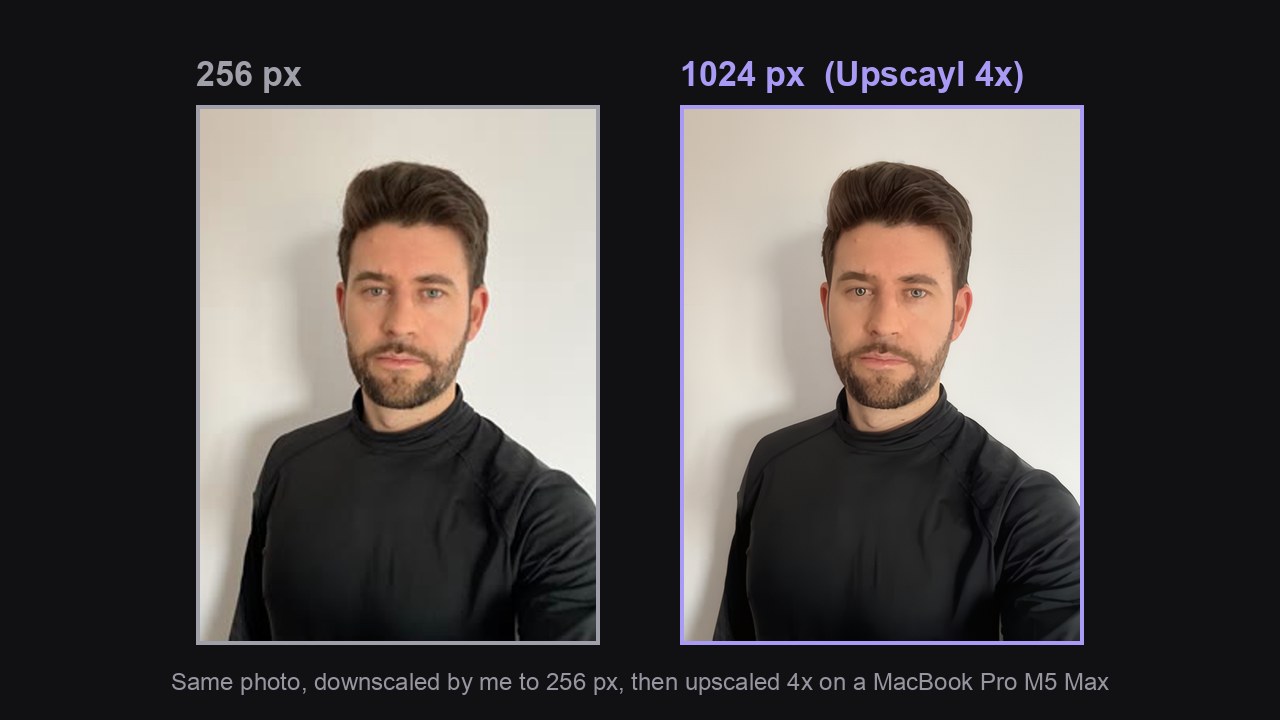
הרצתי אותה על ה-MacBook Pro M5 Max שלי, גרסה 2.15.0, עם המודל High Fidelity. את התמונות הקטנתי בעצמי כדי לבדוק:
- תמונה שלי, 256 פיקסלים ברוחב: יצאה 1024 פיקסלים תוך 1.19 שניות.
- תמונת פרופיל של 200x200: יצאה 800x800 תוך 0.74 שניות.
- תמונה בגודל של וואטסאפ, 480x640 ודחוסה: יצאה 1920x2560 תוך 2.74 שניות.
- לוגו של 64x64, עם המודל Digital Art: יצא 256x256 תוך 0.35 שניות.
הזמנים אצלך יהיו אחרים, לפי כרטיס המסך.
תוכן עניינים
התקנה במק
צריך macOS 12 ומעלה. יש שתי דרכים חינמיות, תבחר אחת:
Assets. מורידים את הקובץ שנגמר ב-mac.dmg, פותחים אותו, וגוררים את Upscayl לתיקיית Applications.brew install --cask upscaylשים לב: ב-App Store של מק יש את Upscayl ב-$12.99. זו אותה תוכנה, והתשלום שם תומך במפתחים. אם אתה רוצה אותה בחינם, תוריד מגיטהאב או מ-Homebrew.
התקנה בווינדוס ולינוקס
מאותו עמוד releases. בווינדוס מורידים את הקובץ שנגמר ב-win.exe ומריצים אותו. בלינוקס יש AppImage, deb ו-rpm.
דרישה חשובה: צריך כרטיס מסך שתומך ב-Vulkan. לפי ה-README, רוב כרטיסי המסך המובנים לא יעבדו. את ווינדוס ולינוקס לא בדקתי בעצמי.
ההגדלה הראשונה, ארבעה צעדים
בפתיחה הראשונה קופץ חלון ברוכים הבאים עם בחירת שפה. עוברים עליו עם Next. בצד שמאל של התוכנה יש ארבעה צעדים, לפי הסדר:
Select Image: בוחרים את התמונה.Select AI Model: בוחרים מודל. בחלק הבא כתוב איזה.Set Output Folder: איפה לשמור. אם לא בוחרים, התמונה נשמרת ליד המקורית.Upscayl. התמונה הגדולה נשמרת בתיקייה שבחרת.איזה מודל לבחור
- לפנים ולתמונות של אנשים: High Fidelity. אצלי הוא שמר על העור הכי טבעי. Upscayl Standard הוסיף לי טבעת מוזרה סביב העיניים.
- ללוגו, איור או ציור: Digital Art. זה המודל לאיורים, ואיתו הרצתי את הלוגו.
- לשימוש מסחרי. ליד Remacri ו-Ultrasharp כתוב בתוכנה Non-Commercial. אם התמונה הולכת ללקוח או לפרסומת, תבחר מודל אחר.
תמונה קטנה מדי משנה את הפרצוף. כשניסיתי תמונה של 160 פיקסלים, המודל שינה לי את צורת הפנים. ב-256 פיקסלים זה כבר נראה כמוני. אחרי כל הגדלה של פנים, תסתכל על התוצאה לפני שאתה משתמש בה.
מה היא לא עושה
- לא מצילה תמונה שצולמה לא בפוקוס. ה-README אומר את זה במפורש: תמונה מטושטשת לגמרי נשארת מטושטשת.
- היא ממציאה פרטים. המודל משלים מה שנראה לו הגיוני. לתמונה שחייבת להיות נאמנה, כמו מסמך, לוחית רישוי או ראיה, לא משתמשים בה.
- דחיסה כבדה מדי נמרחת. כשדחסתי תמונה חזק במיוחד, הזקן והעור יצאו מרוחים.
פרטיות, ומה זה Upscayl Cloud
התוכנה שהתקנת רצה על המחשב שלך, והתמונות לא עולות לשום שרת. בלוג של ההרצה שלי רואים שהעבודה נעשתה על כרטיס המסך של המק: [0 Apple M5 Max].
באתר שלהם יש גם Upscayl Cloud. זה שירות אחר, בתשלום, ושם התמונות כן עולות לענן. המדריך הזה הוא על התוכנה החינמית למחשב.
github.com/upscayl/upscayl (רישיון AGPL-3.0, README וגרסה 2.15.0, נקרא ב-21 בנובמבר 2026), App Store ($12.99, באותו יום), topazlabs.com/pricing (Gigapixel, $149 לשנה במחיר הרגיל, באותו יום). ההרצות שלי: Upscayl 2.15.0 על MacBook Pro M5 Max, 21 בנובמבר 2026.