Demi: העוזר שגר בתוך המק. ההתקנה, מה הוא רואה, ומה הוא עושה עם זה
לינק ההזמנה שלי, ההתקנה צעד אחר צעד, ההרשאות שהוא מבקש במק, מה קורה עם המיילים שלך, והמתג שמכבה אימון על השיחות ועל המסך שלך, מכאן והלאה.
מה זה Demi, ולמי זה מתאים
Demi הוא עוזר אישי שמותקן כאפליקציה במק. מחברים לו מייל, יומן וכלים כמו Slack, והוא לומד איך אתה עובד.
הוא מוצא מה מחכה לך, ומכין את הצעד הבא: טיוטה של מייל, הכנה לפגישה, עדכון של רשומה ב-CRM.
אתה מאשר, הוא שולח. שום דבר לא יוצא בלי אישור שלך.
זה מתאים לך אם:
- אתה עובד על מק.
- המייל והיומן שלך ב-Gmail וב-Google Calendar, או ב-Outlook.
- יש לך פניות שמחכות יותר מדי זמן לתשובה.
לינק ההזמנה שלי
פותחים את לינק ההזמנהגילוי נאות: כשמישהו מצטרף דרך הלינק שלי, אני מקבל קרדיטים ב-Demi.
הלינק פותח הרשמה רגילה, בחינם, בלי כרטיס אשראי. בהרשמה מקבלים קרדיטים בשווי עד 50 דולר.
תוכן עניינים
ההתקנה, צעד אחר צעד
מה הוא רואה במק שלך
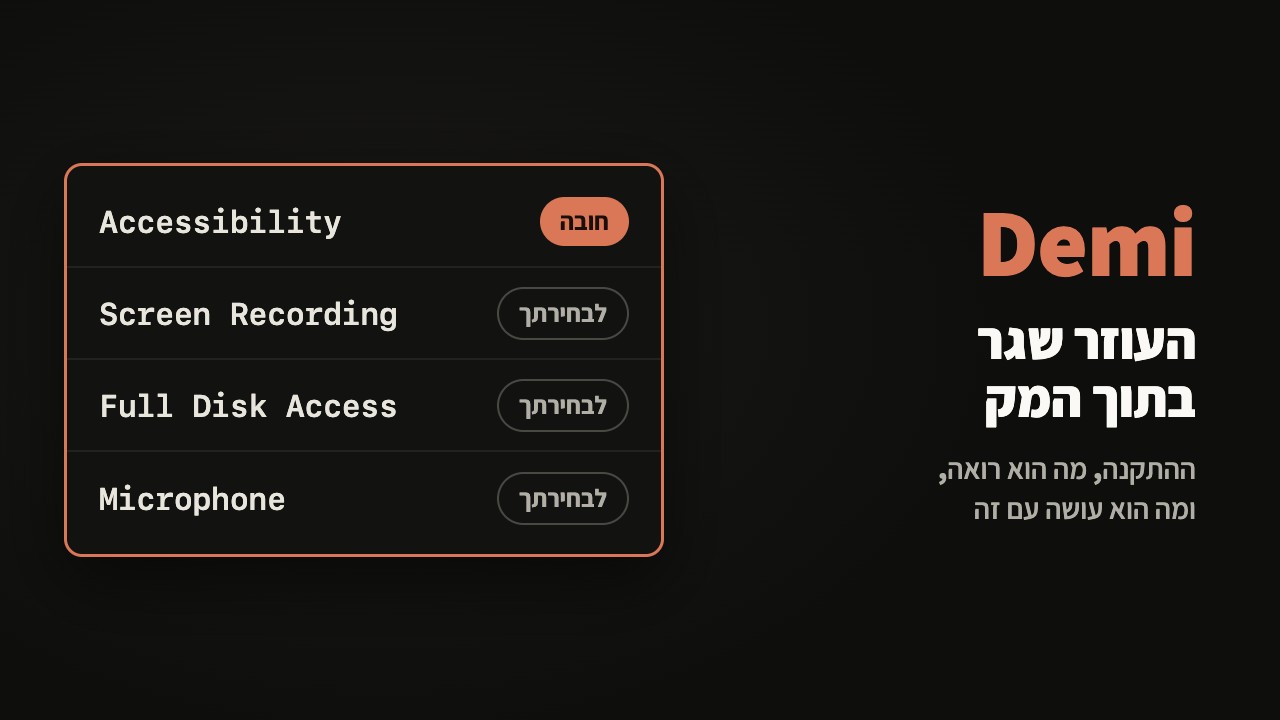
כשמתקינים, macOS מבקש ממך לאשר הרשאות. זה מה שכל אחת פותחת לו, לפי מדיניות הפרטיות של Demi:
- Accessibility, חובה. הוא רואה מה פתוח מולך ועם מה אתה עובד, כשהאפליקציה פועלת.
- Screen Recording, לבחירתך. צילומי מסך והקלטה של המסך.
- Full Disk Access, לבחירתך (במדיניות: Disk Access). קבצים ואפליקציות מקומיות, כמו WhatsApp ו-iMessage.
- Microphone, לבחירתך. הקלטה ותמלול של פגישות.
מה שלא חובה, אפשר לא לאשר, או לכבות אחר כך ב-System Settings, תחת Privacy & Security.
באפליקציות במק שאין להן חיבור, הוא קורא את המסך ופועל בהן, באישור שלך. ואצלי הוא כבר הציע בעצמו לתפוס גם פניות מוואטסאפ: לפי המדיניות, הגישה לוואטסאפ ול-iMessage במק היא דרך Full Disk Access.
מה הוא עושה עם המידע שלך
- מייל: הוא קורא את תוכן המיילים, הקבצים המצורפים וה-metadata, כדי לכתוב טיוטות וסיכומים ולבצע מה שביקשת.
- יומן: כותרות, שעות, מיקום, קישורי שיחה ומשתתפים.
- המידע עובר לשרתים של Demi ולספקי מודלים, כדי לכתוב את הטיוטות והסיכומים.
- מייל ויומן מ-Google לא משמשים לאימון של מודלים שמשרתים את כל המשתמשים. זה כתוב במדיניות, וזה חל בכל מצב. ההתחייבות הזו כתובה רק על מידע מ-Google.
- כל השאר כן יכול לשמש לאימון: השיחות שלך עם Demi, מה שהוא רואה על המסך, וקבצים שנתת לו גישה אליהם. מי שלא רוצה, מכבה בהגדרות החשבון את המתג
Improve Demi for everyone(השם מהמדיניות). הכיבוי חל מאותו רגע והלאה, לא אחורה. ואם תוכן שלך נבדק בגלל חשש לבטיחות, Demi עדיין יכול להשתמש בו כדי לזהות תוכן מזיק. - ניתוק של Google עוצר את הגישה, אבל לא מוחק את מה שכבר נשמר. למחיקה: מוחקים את החשבון מתוך ההגדרות באפליקציה, או שולחים מייל ל-privacy@demi.ai.
ההמלצה שלי: מחברים קודם רק מייל ויומן. אחרי שבוע מחליטים אם לפתוח לו עוד.
המשימה שהוא מחזיק אצלי
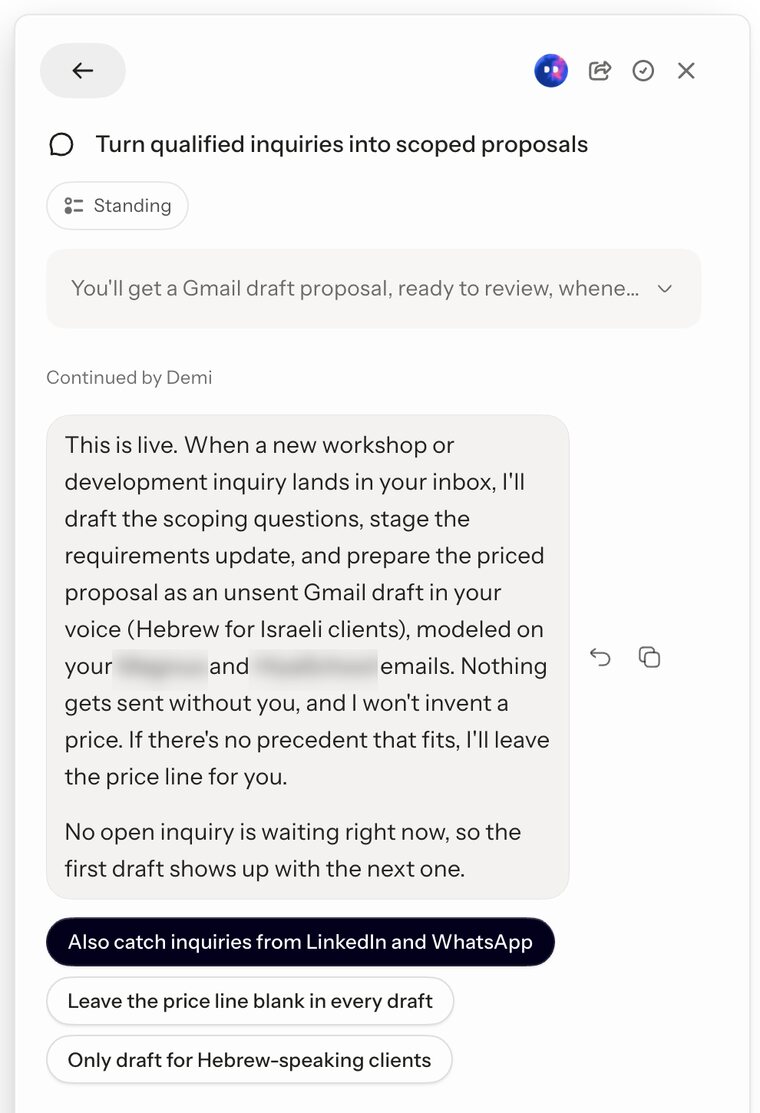
יש לו אצלי משימה קבועה אחת: מהפנייה הבאה שתגיע במייל על סדנה או פיתוח, הוא יכין טיוטה של הצעת מחיר.
- הוא יבנה את הטיוטה לפי מיילים ששלחתי בעבר לשני לקוחות.
- הטיוטה תישמר כטיוטה ב-Gmail. היא לא נשלחת.
- הוא לא ממציא מחיר. כשאין לו מחיר קודם להתבסס עליו, הוא משאיר את שורת המחיר ריקה בשבילי.
אם אתה רוצה משהו דומה, תתחיל ממשימה אחת שחוזרת אצלך כל שבוע, ותגיד לו מאיפה ללמוד את הסגנון שלך.
כמה זה עולה
- Free: 0 דולר. סיכום בוקר פעם בשבוע, כל האינטגרציות, וקרדיטים בשווי עד 50 דולר בהרשמה.
- Individual: 25 דולר לחודש. סיכום בוקר וערב כל יום, משימות קבועות (routines), ו-5,000 קרדיטים בחודש.
- כשנגמרים הקרדיטים של התוכנית: קונים עוד, עוברים לתוכנית גבוהה יותר, או מחכים למחזור הבא. לפי Demi, הם לא מחייבים אותך על חריגה בלי שתדע.
משימות קבועות (routines) הן חלק מ-Individual.
איך יודעים שזה עבד
- פותחים את Demi ונכנסים ל-
Integrations. ליד המייל והיומן מופיע שהם מחוברים. - נותנים לו לעבוד. ב-Free מגיע סיכום בוקר פעם בשבוע, ב-Individual סיכום בוקר וערב כל יום. שם רואים מה מחכה לך.
לא רואים כלום?
- בודקים ב-
Integrationsשהמייל באמת מחובר. אם לא, מחברים אותו שוב. - בודקים ב-
System Settings, תחתPrivacy & SecurityואזAccessibility, ש-Demi דלוק. - נותנים לו עוד זמן. הוא לומד מהעבודה שלך, ובהתחלה יש לו מעט לראות.
demi.ai/pricing, demi.ai/integrations, demi.ai/how-it-works, demi.ai/legal/privacy-policy, נבדקו ב-14 בנובמבר 2026.