Claude Code Remote Control: ממשיכים לעבוד מהטלפון
התחלתם משימה במחשב ורוצים להמשיך מהטלפון? Remote Control פותח בטלפון את אותה שיחה של Claude Code. הבנייה והבדיקות ממשיכות לרוץ במחשב, ולכן הוא צריך להישאר דלוק ומחובר.
מאת דניאל גולדמן · עודכן ב-
כבר פתוחה לכם שיחה במחשב?
בשורת ההודעה של Claude Code, גם בתוסף של VS Code, הקלידו את הפקודה:
/remote-controlאם מופיע אישור ראשוני, בחרו Enable Remote Control. פתחו את קישור השיחה שמופיע, או בטלפון פתחו Claude, לחצו על Code ובחרו את השיחה עם סמל המחשב. התחברו באותו חשבון וארגון בשני המכשירים.
פתיחת רשימת השיחות ב-Claudeלא פתחתם שיחה עדיין? התחילו מבדיקת החשבון והפעלת שיחה חדשה בשלבים למטה.

מה יהיה לכם בסוף
- Remote Control פעיל ב-Claude Code
- הסשן המקומי מופיע באפליקציית Claude בטלפון
- אפשר לקרוא, לשלוח הודעות ולאשר פעולות מרחוק
- ברור מה נשאר מקומי ואיך מנתקים את החיבור
לפני שמתחילים
- בסעיף הדרישות הרשמי מפורטים מנויי Pro, Max, Team ו-Enterprise. בדקו את הזכאות בחשבון שלכם
- כניסה ל-Claude Code באמצעות חשבון claude.ai, לא מפתח API בלבד
- אפליקציית Claude בטלפון, או דפדפן שפותח את claude.ai/code
- המחשב נשאר דלוק, מחובר לאינטרנט, ותהליך Claude Code ממשיך לרוץ
- ב-Team וב-Enterprise, בעל הארגון צריך לאפשר את התכונה
השלבים
בודקים שהחשבון והמחשב מוכנים
בחלון הטרמינל, פתחו Claude Code מתוך תיקיית הפרויקט ואשרו את בקשת האמון בתיקייה אם מופיעה. בתוך השיחה הריצו את הפקודה הבאה כדי לבדוק את החשבון והתוכנית.
/statusאם אינכם מחוברים דרך claude.ai, הריצו /login ובחרו בחשבון claude.ai. מפתח ANTHROPIC_API_KEY לבדו אינו מספיק. בתוסף VS Code, אם טרם נכנסתם, השתמשו בכפתור Sign in.
בדיקה: /status מציג כניסה באמצעות claude.ai ותוכנית נתמכת.
מפעילים Remote Control
לשיחה שכבר פתוחה, הקלידו בשורת ההודעה /remote-control ואשרו את החיבור אם תתבקשו. לפתיחת שיחה חדשה, בחלון הפקודות של המחשב ובתיקיית הפרויקט הריצו:
claude --remote-controlבטרמינל, הפעלה נוספת של /remote-control פותחת חלונית עם קישור וקוד QR. בתוסף של VS Code פותחים את הקישור שמופיע בשיחה או בחיווי החיבור; שם לא מוצג קוד QR.
בדיקה: הקישור פותח את השיחה הרצויה, והמחשב נשאר מחובר.
אופציונלי: חיבור אוטומטי לשיחות חדשות
כדי לחבר שיחה אחת מספיק להפעיל /remote-control. לחיבור אוטומטי, בחרו את ההגדרה המתאימה למקום שבו אתם עובדים:
- בחלון הפקודות: פתחו /config, מצאו Enable Remote Control for all sessions ובחרו true.
- באפליקציית המחשב: פתחו Settings, בחרו Claude Code והפעילו Connect new sessions to Remote Control.
- בתוסף של VS Code: לחצו על / או הקלידו אותו בשורת ההודעה של Claude Code כדי לפתוח את תפריט הפקודות, בחרו Settings והפעילו Enable Remote Control for all sessions.
בהגדרה שבחלון הפקודות, false מכבה את החיבור האוטומטי, אלא אם הארגון מחייב אותו דרך הגדרות מנוהלות. default מבטל את הבחירה שלכם ומשתמש בברירת המחדל של הארגון, או בברירת המחדל הנוכחית של Claude Code אם הארגון לא קבע אחת.
לא מתחבר בפרויקט מסוים? ייתכן שהגדרות הפרויקט מכבות את החיבור. בקבצים .claude/settings.json או .claude/settings.local.json, הערך remoteControlAtStartup: false גובר גם על הגדרת החיבור האוטומטי של הארגון. לערך true בקבצים האלה אין השפעה. בדקו למה החיבור כובה לפני שמשנים את ההגדרה.
בדיקה בחלון הפקודות: אחרי הפעלת החיבור האוטומטי, פתחו שיחה חדשה באותו פרויקט באמצעות claude בלבד. לפני שמפעילים פקודת חיבור כלשהי, פתחו Code באפליקציית הטלפון ובדקו שהשיחה החדשה מופיעה עם אייקון מחשב ונקודה ירוקה. בחלון פקודות רחב יופיע גם /rc active. אם השיחה חסרה, בדקו שוב את ההגדרות למעלה; הפעלת /remote-control תחבר אותה ידנית ולא תוכיח שהחיבור האוטומטי עבד.
שמות התפריטים וכללי ההגדרה נבדקו מול הוראות החיבור האוטומטי הרשמיות ב-14 באוקטובר 2026.
פותחים את הסשן בטלפון
פתחו את אפליקציית Claude, בחרו Code, ומצאו את הסשן עם אייקון מחשב ונקודה ירוקה. אפשר גם לפתוח את קישור הסשן או לסרוק את קוד ה-QR שמוצג במחשב.
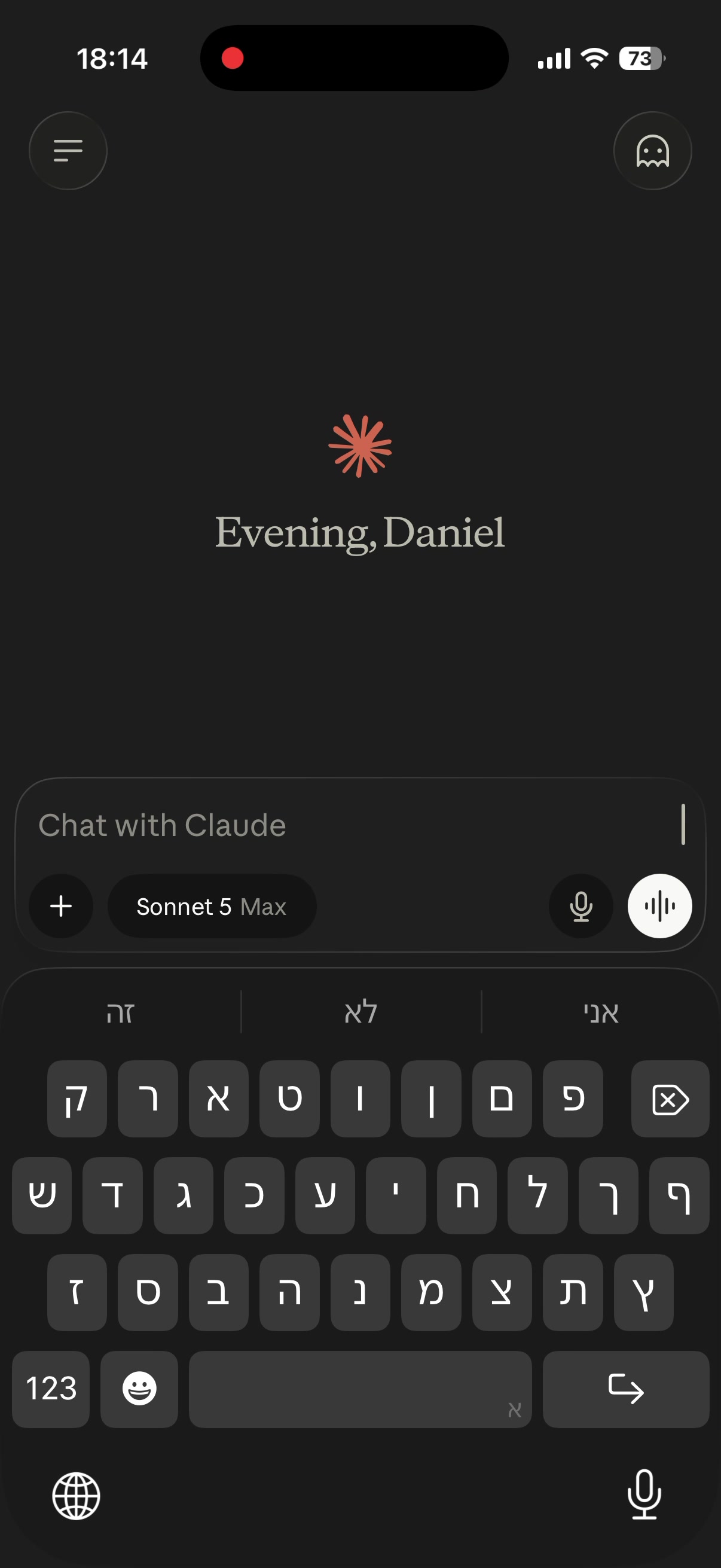
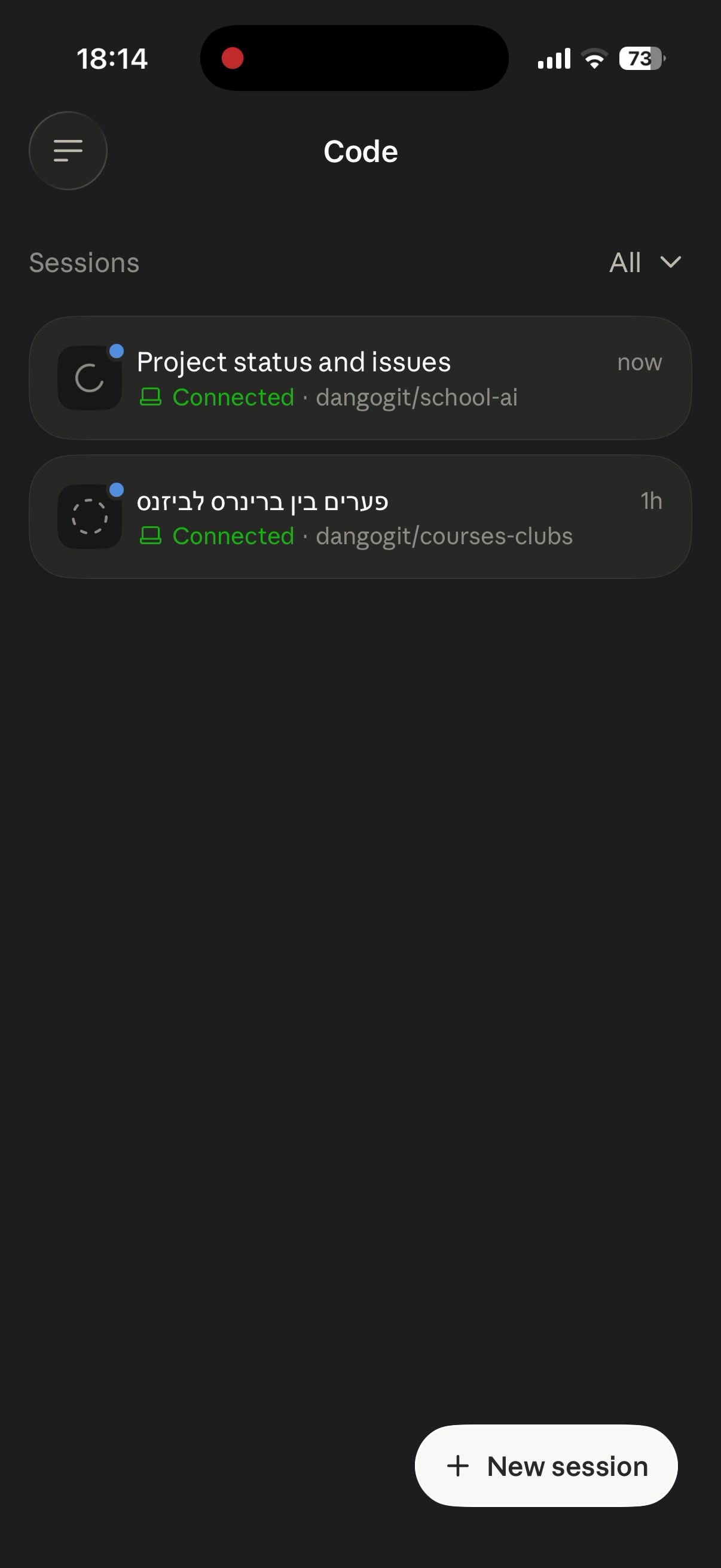
בדיקה: השיחה מהמחשב מופיעה בטלפון. שם השיחה יכול להיגזר מהתוכן שלה ולא משם הפרויקט.
ממשיכים לעבוד מאותו סשן
אפשר לשלוח הודעה מהטלפון, לקרוא את התקדמות המשימה, לראות סוכני משנה ותהליכי עבודה, לצרף צילום מסך או קובץ, ולאשר שאלות והרשאות. הקבצים וכלי העבודה לא עוברים לטלפון. Claude Code ממשיך לגשת אליהם מהמחשב.
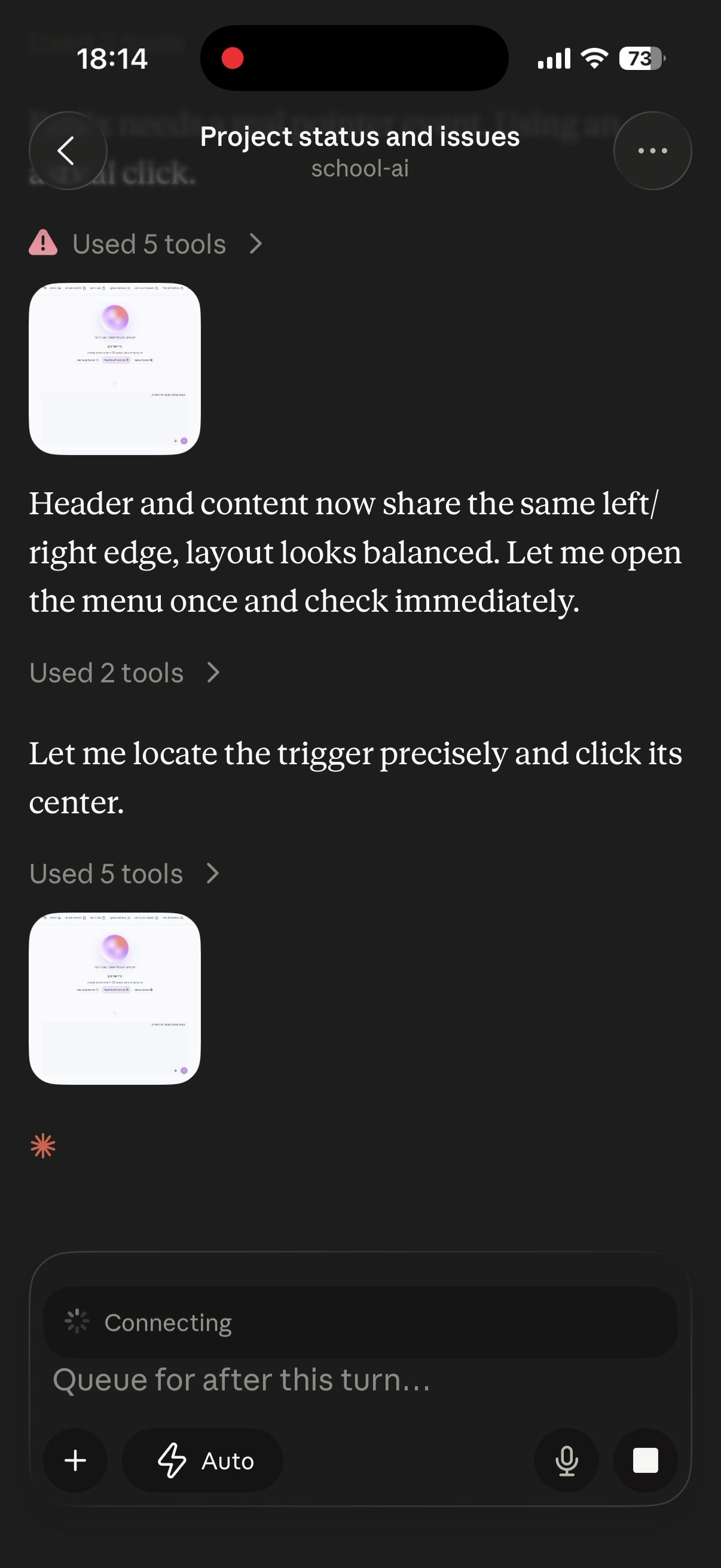
בדיקה: שלחו הודעת בדיקה מהטלפון וראו אותה מופיעה באותו סשן במחשב.
שומרים על שליטה ומנתקים
- אל תסגרו את הטרמינל או את תהליך Claude Code
- אם המחשב נכנס לשינה או הרשת נופלת, הסשן ינסה להתחבר מחדש כשהמחשב חוזר
- בשיחה אינטראקטיבית אפשר להמשיך לעבוד מקומית בזמן ניתוק רשת. מגבלת כעשר דקות מתייחסת למצב השרת claude remote-control, לא לפקודה claude --remote-control
- בטרמינל, פתחו /remote-control ובחרו באפשרות הניתוק בחלונית. בתוסף VS Code, הפעלה נוספת של הפקודה מנתקת
מה נשאר מקומי?
הקוד, מערכת הקבצים והביצוע נשארים על המחשב. החיבור משתמש בבקשות HTTPS יוצאות ולא פותח פורט נכנס. תמליל הסשן ופעילות הכלים נשמרים בשרתי Anthropic כדי לסנכרן בין המכשירים, לפי מדיניות השימוש בנתונים של החברה.
פתרון תקלות
נדרשת כניסה ל-claude.ai
בטרמינל הריצו /login; בתוסף השתמשו ב-Sign in. אם מפתח ANTHROPIC_API_KEY מוגדר בסביבה, הסירו אותו מהסשן לפני הכניסה.
הארגון חסם Remote Control
ב-Team או Enterprise, בעל הארגון צריך לאפשר את התכונה בהגדרות Claude Code.
הסשן לא מופיע בטלפון
ודאו שהטלפון והמחשב מחוברים לאותו חשבון וארגון. בטרמינל פתחו /remote-control ובדקו את מצב החיבור ואת קישור השיחה. בתוסף VS Code השתמשו בקישור שכבר מופיע בשיחה.
הסשן נעלם אחרי סגירת המחשב
Remote Control אינו סביבת ענן. תהליך Claude Code המקומי חייב להמשיך לרוץ.
מופיעה שגיאה על API חלופי
החיבור דורש גישה ישירה ל-api.anthropic.com. הסירו ANTHROPIC_BASE_URL מותאם והפעילו מחדש.
מתבקשים לאמת את המכשיר
אם הארגון הפעיל Trusted Devices, השלימו את הכניסה ואימות המכשיר שמופיעים בטלפון או בדפדפן. התחברות רגילה בלבד לא מספיקה במקרה הזה.
מה עושים אחרי שהתחברתם?
להמשך עבודה עם סוכני AI, בחרו מדריך מתוך מדריכי Claude Code שלי, או עברו למדריכי Codex.