מדריך ההתחלה ל-Claude Code למי שלא מתכנת
Claude Code הכי טוב בכתיבת קוד. ובכל זאת, הרבה מהאנשים שמשתמשים בו בחיים לא כתבו שורת קוד. הסיבה פשוטה: מאחורי כל דבר שאתם עושים במחשב יש קוד, ועכשיו יש מי שכותב אותו בשבילכם כשמבקשים בעברית. המדריך הזה הוא הדרך הקצרה מהתקנה למשימה הראשונה שעובדת.
מה תלמד
- למה כלי שנבנה למתכנתים הוא הדבר הכי שימושי גם למי שלא כותב קוד
- איך מתקינים אותו דרך האפליקציה, בלי טרמינל ובלי פקודות
- מה קורה בסשן הראשון ומתי הוא מבקש אישור
- שלוש משימות ראשונות שאפשר להעתיק כמו שהן: תיקיית הורדות, קבלות לטבלה, עמוד נחיתה
- איך מנסחים בקשה כדי לקבל תוצאה ולא ניחוש
- מה זה עולה ומאיפה ממשיכים
תוכן עניינים
למה כלי לכתיבת קוד הוא בשבילך
האתר שאתם גולשים בו, התמונה שאתם פותחים, הטבלה שמתמלאת מהמייל, ההודעה האוטומטית שמגיעה בפרטי. כל אחד מהם הוא קוד שמישהו כתב. עד עכשיו, מי שלא ידע לכתוב אותו היה תלוי במישהו שכן: מתכנת, פרילנסר, או כלי מוכן שעושה בערך מה שרציתם.
Claude Code משנה את הצד השני של המשוואה. אתם כותבים לו בעברית מה צריך לקרות, והוא כותב את הקוד, מריץ אותו, בודק שזה עובד, ומראה לכם את התוצאה. אתם לא צריכים להבין את הקוד. אתם צריכים לדעת מה אתם רוצים ואיך תדעו שזה הצליח.
הדוגמאות במדריך הזה אמיתיות. ההודעה שאני שולח בפרטי למי שכותב מילה בתגובות, ההתאמה של הקבלות מהמייל לפירוט האשראי, האתר שאתם קוראים בו עכשיו: את כולם בנה לי Claude Code, ואת רובם לא הייתי כותב ביד.
מה צריך לפני שמתחילים
- חשבון Claude בתוכנית Pro או Max. Claude Code כלול בשתיהן, בלי תשלום נוסף.
- מחשב Mac או Windows. ב-Windows צריך להתקין גם Git for Windows (התקנה של דקה, הקישור בצעד הבא).
- תיקייה אחת שאתם מוכנים לתת לו לעבוד בה. לא כל המחשב, תיקייה אחת.
- עשרים דקות פנויות. ההתקנה לוקחת שתיים, המשימה הראשונה את השאר.
צעד 1 - מתקינים בלי טרמינל
למי שלא מתכנת, הדרך הנכונה היא אפליקציית Claude למחשב. יש בה שלוש לשוניות: Chat לשיחה, Cowork לעבודה על קבצים, ו-Code, שהיא Claude Code עם חלונות, כפתורים ותצוגה של כל שינוי. בלי מסך שחור.
- Mac: הורדה ל-macOS (גרסה אחת ל-Intel ול-Apple Silicon).
- Windows: הורדה ל-Windows, ואחרי זה Git for Windows. מפעילים מחדש את האפליקציה אחרי ההתקנה.
- פותחים, מתחברים עם החשבון, ולוחצים על הלשונית Code.
מעדיפים טרמינל? אפשר גם ככה, פקודה אחת. ב-Mac:
curl -fsSL https://claude.ai/install.sh | bashב-Windows, ב-PowerShell:
irm https://claude.ai/install.ps1 | iexואז מקלידים claude בתוך התיקייה שרוצים לעבוד בה. שתי הדרכים מגיעות לאותו כלי. המדריך ממשיך עם האפליקציה.
צעד 2 - הסשן הראשון
בלשונית Code בוחרים תיקייה. זו התיקייה שבה הוא יעבוד: יקרא קבצים, יכתוב קבצים, יריץ דברים. תתחילו עם תיקייה חדשה וריקה, או עם תיקיית ההורדות אם המשימה הראשונה היא לסדר אותה.
כותבים את הבקשה הראשונה בעברית, בשפה שלכם. לא צריך מונחים. משפט כמו "תסדר לי את התיקייה הזאת לפי סוגי קבצים" הוא בקשה מצוינת.
מתי הוא שואל אישור. בתוכניות Pro ו-Max מצב ברירת המחדל הוא אוטומטי: הוא עורך קבצים ומריץ פקודות בלי לעצור על כל צעד, ומערכת בקרה עוצרת פעולות מסוכנות. אם אתם רוצים שהוא ישאל לפני כל שינוי, כותבים לו את זה בבקשה עצמה (הפרומפט בסוף המדריך עושה בדיוק את זה), או לוחצים Shift+Tab כדי להחליף מצב.
כשהוא מסיים, הוא מסביר מה עשה. אל תסתפקו בהסבר. תבקשו לראות: "תפתח לי את הקובץ", "תראה לי את התיקייה". תוצאה שרואים היא תוצאה.
צעד 3 - שלוש משימות ראשונות בלי שורת קוד
שלוש בקשות שאפשר להעתיק כמו שהן. כל אחת נותנת תוצאה שרואים תוך דקות, וכל אחת מלמדת אתכם משהו על איך הוא עובד.
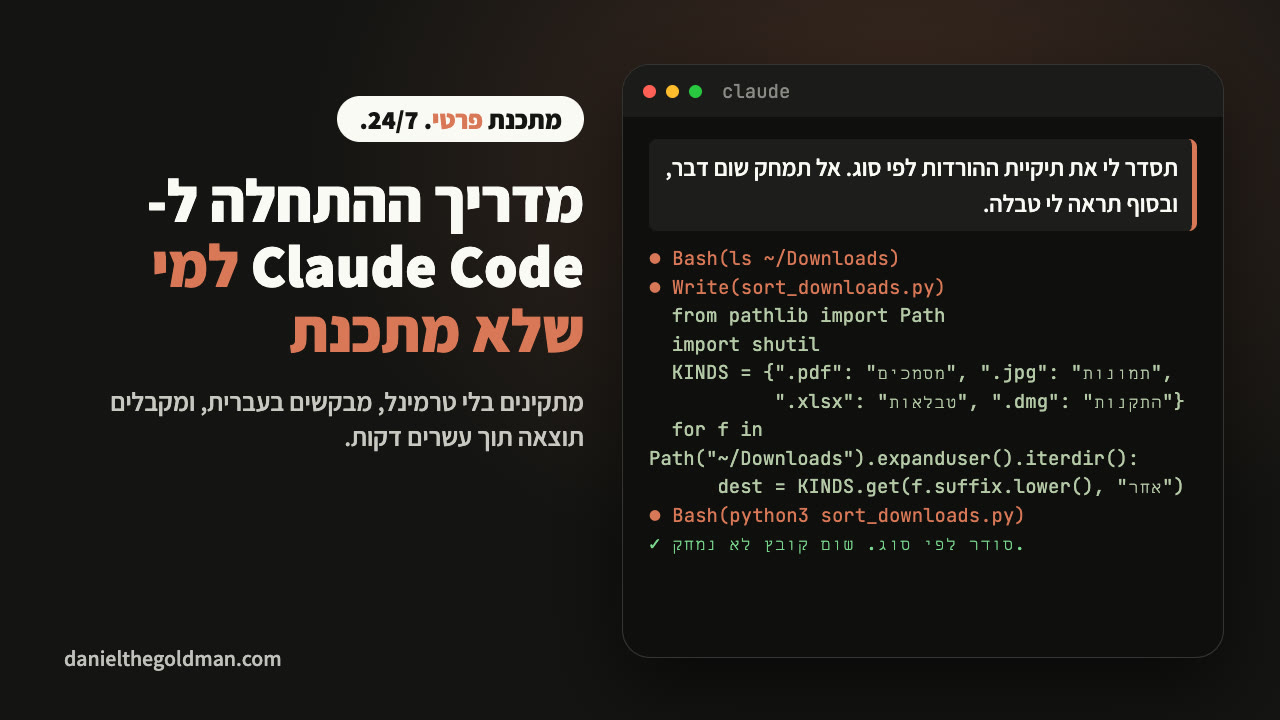
1. תיקיית ההורדות
תסדר לי את תיקיית ההורדות.
תעבור על כל הקבצים בתיקייה, תיצור תיקיות משנה לפי סוג (תמונות, מסמכים, טבלאות, התקנות, אחר), ותעביר כל קובץ לתיקייה המתאימה. אל תמחק שום דבר ואל תשנה שמות.
בסוף תראה לי טבלה: כמה קבצים עברו לכל תיקייה, ומה נשאר בחוץ ולמה.
שימו לב לשתי השורות האחרונות: "אל תמחק" ו"תראה לי טבלה". ככה מבקשים ממישהו שעובד בשבילכם, וככה מבקשים ממנו.
2. קבלות לטבלה
יש לי תיקייה עם קבלות (PDF ותמונות).
תעבור על כולן, תוציא מכל קבלה את שם העסק, התאריך והסכום, ותבנה לי טבלת אקסל אחת עם שורה לכל קבלה וסיכום לפי חודש.
אם יש קבלה שלא הצלחת לקרוא, תשים אותה ברשימה נפרדת במקום לנחש.
בסוף תפתח לי את הקובץ.
זו הגרסה הפשוטה של מה שאני מריץ כל חודש. הגרסה המלאה, שמושכת את הקבלות ישר מהמייל ומתאימה אותן לפירוט האשראי, נמצאת במדריך הקבלות.
3. עמוד נחיתה
תבנה לי עמוד נחיתה של עמוד אחד לשירות שלי: [תכתבו כאן שני משפטים על השירות ולמי הוא מיועד].
כותרת, שלושה יתרונות, כפתור יצירת קשר שפותח וואטסאפ למספר [המספר שלכם], ועיצוב נקי בעברית מימין לשמאל.
תשמור הכל בתיקייה חדשה ותפתח לי את העמוד בדפדפן כדי שאראה אותו.
כאן תראו בפעם הראשונה את הרעיון של המדריך בעיניים: הוא כותב קוד, אתם מקבלים עמוד. אם משהו לא מוצא חן בעיניכם, אומרים לו מה לשנות, כמו למעצב.
צעד 4 - איך מבקשים כדי שזה יעבוד
- תוצאה, לא צעדים. "תבנה לי טבלה של כל הקבלות" עדיף על "תפתח את הקובץ הראשון". הוא יודע לתכנן את הצעדים לבד.
- איך תדעו שזה הצליח. תגידו לו מה נחשב סיום: "כשאני פותח את הקובץ ורואה שורה לכל קבלה". בלי זה, "סיימתי" הוא ניחוש.
- תראה לי. תבקשו שיפתח את התוצאה, יריץ את הבדיקה, או יצלם מסך. תמיד.
- גבולות בתוך הבקשה. "אל תמחק", "אל תשלח שום דבר החוצה", "תשאל לפני שאתה משנה משהו מחוץ לתיקייה הזאת". הוא מכבד את זה.
- כשהוא טועה, תגידו מה ראיתם. "הטבלה ריקה" עדיף על "זה לא עובד".
מה זה עולה
נכון ל-5.9.2026, לפי דף המחירים של Claude: Pro עולה $20 לחודש (או $17 בתשלום שנתי), ו-Max מתחיל ב-$100 לחודש עם פי חמישה שימוש, או $200 עם פי עשרים. Claude Code כלול בשתי התוכניות. למשימות מהסוג שבמדריך הזה, Pro מספיק בהתחלה. אם אתם מגלים שאתם נתקלים במכסה כל יום, זה הסימן לעלות.
מה שאני משלם: אני מריץ אותו רוב שעות היום ולפעמים בלילה, ולכן אני על Max. בשקלים, כולל מע"מ, זה יוצא לי בסביבות 700 בחודש, וזה המתכנת הכי זול שעבד אצלי.
הפרומפט להתחיל בו
תעתיקו את זה כמו שהוא לבקשה הראשונה. הוא קובע את כללי העבודה ביניכם, ואז מתחיל את המשימה שלכם.
אני לא מתכנת. זו הפעם הראשונה שאני עובד איתך.

תתייחס אליי כאל מישהו שיודע מה הוא רוצה אבל לא יודע קוד:
1. לפני כל פעולה שמשנה קבצים, מוחקת משהו או שולחת משהו החוצה, תגיד לי במשפט אחד מה אתה עומד לעשות ותחכה לאישור.
2. אל תמחק קבצים אף פעם. אם צריך להוריד משהו, תעביר אותו לתיקייה בשם "לבדיקה".
3. כשסיימת, תראה לי את התוצאה בעצמך: תפתח את הקובץ, תריץ את הבדיקה, או תצלם מסך. "סיימתי" בלי הוכחה לא נחשב.
4. אם משהו לא ברור לך, תשאל שאלה אחת קצרה במקום לנחש.

המשימה הראשונה שלי:
[תכתבו כאן במשפט או שניים מה אתם רוצים שיקרה, ואיך תדעו שזה הצליח]מה הלאה
- מצ׳אט למערכת: הצעד הבא, איך נותנים לו משימות שלמות, מחברים לו כלים ומלמדים אותו את ההעדפות שלכם.
- הצ׳יט שיט: עמוד אחד עם הפקודות שחוסכות זמן.
- מדריך הקבלות: המשימה השנייה במדריך, בגרסה המלאה, מהמייל ועד ההתאמה לאשראי.
סיימתם משימה ראשונה ועכשיו רוצים לבנות משהו משלכם? אם אתם צריכים עזרה בבחירת הצעד הבא ובבדיקת מה ש-Claude Code שינה, אפשר לקרוא על הליווי האישי שלי לפיתוח עם AI ולבדוק אם הוא מתאים לפרויקט שלכם.
נתקעתם באמצע?
תעתיקו לו את ההודעה של השגיאה כמו שהיא ותכתבו "מה זה ומה עושים". זה עובד ברוב המקרים. ואם לא, תכתבו לי בפרטי באינסטגרם עם צילום מסך.
@danielthegoldman