קלוד מעצב ב-Canva בלי לצאת מהצ'אט
קלוד פותח עכשיו את Canva ממש ליד הצ'אט ועובד בתוכו. איך מחברים את Canva לקלוד, צעד אחר צעד, הפרומפט המדויק שנתתי לו, ומה קרה כשביקשתי ממנו לעצב את השער של המדריך הזה.
מה זה
עד עכשיו, כשקלוד עבד עם Canva, קיבלת קישור ויצאת לאתר אחר. מ-10 בנובמבר 2026 קלוד פותח את Canva בתוך הצ'אט: ליד השיחה, או במסך מלא. אתה רואה את העיצוב משתנה בזמן אמת, וממשיך לדבר איתו באותו מקום.
- הוא עובד בתוך Canva. יוצר עיצוב, משנה אותו, ושומר אותו בחשבון שלך.
- הוא שואל לפני. לפני שהוא נוגע ב-Canva הוא מבקש ממך אישור.
- העורך המלא פתוח לידך. אפשר לתקן בעצמך בעורך, ואפשר לבקש ממנו בצ'אט.
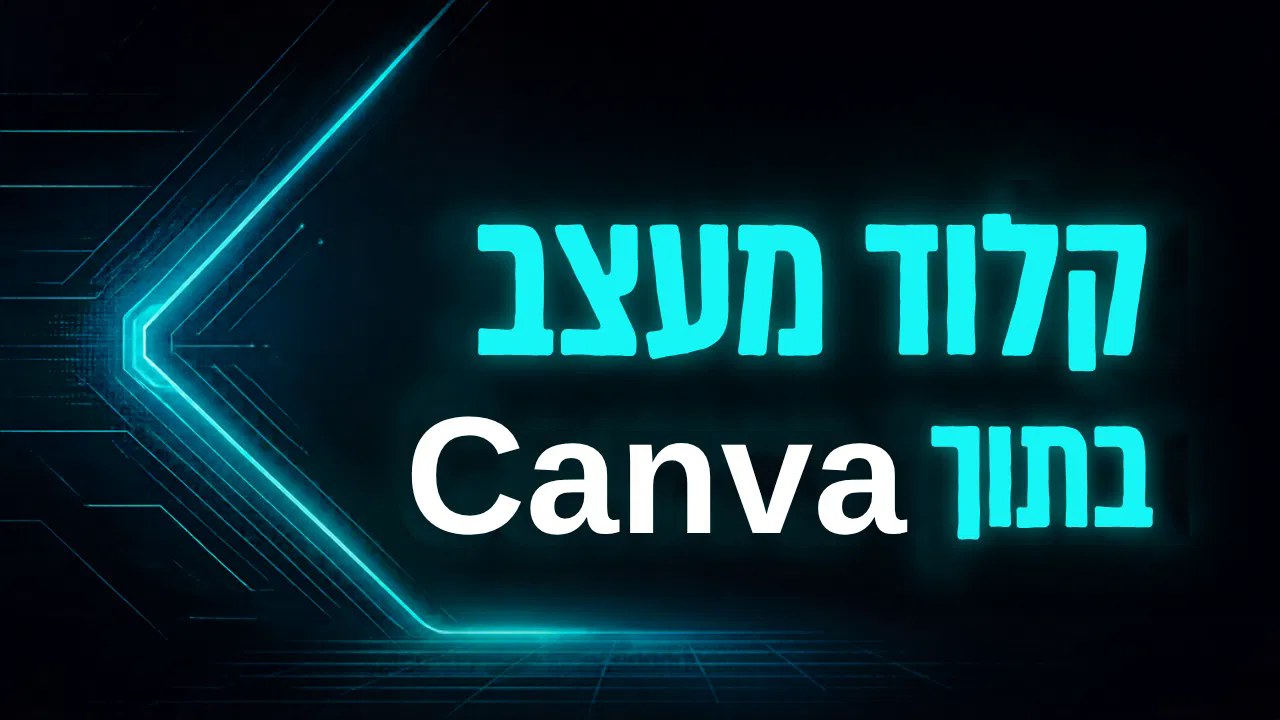
ביקשתי ממנו לעצב את תמונת השער של המדריך הזה. זה השער שהוא עשה, אחרי שינוי אחד שביקשתי.
תוכן עניינים
מה צריך
- חשבון קלוד, בכל חבילה. גם החינמית.
- חשבון Canva, בכל חבילה. גם Canva החינמי מתחבר.
- קלוד בדפדפן או באפליקציה למחשב. ב-claude.ai, או באפליקציה של קלוד למק ולווינדוס.
זה נפתח לחשבונות בהדרגה, כחלק מהחוויה החדשה של קלוד. אם עוד אין לך את זה, קפוץ לחלק האחרון.
מחברים את Canva, צעד אחר צעד
עושים את זה פעם אחת. ככה זה עבד אצלי:
Featured interactive connectors.Connect. אפשר גם לחפש Canva בתיבת החיפוש של הספרייה.Claude would like access to your Canva account. לוחצים Allow.זהו. מעכשיו Canva מחובר, ואפשר לבקש ממנו עיצובים בכל צ'אט.
הפרומפט שלי, מילה במילה
פותחים צ'אט חדש, ומבקשים מה שרוצים לעצב. זה מה שאני כתבתי:
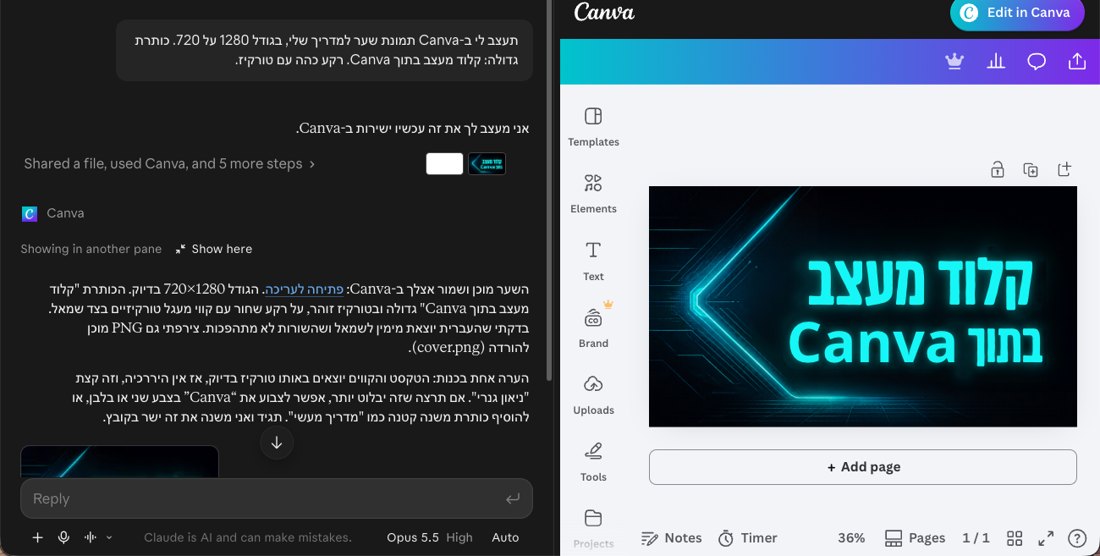
תעצב לי ב-Canva תמונת שער למדריך שלי, בגודל 1280 על 720. כותרת גדולה: קלוד מעצב בתוך Canva. רקע כהה עם טורקיז.למה זה עובד: כתוב בו איפה (Canva), מה (תמונת שער), באיזה גודל, מה הכותרת, ואיזה צבעים. אתה יכול להחליף כל אחד מהחלקים האלה במה שאתה צריך: פוסט לאינסטגרם, מצגת, הזמנה.
הוא שואל לפני שהוא נוגע
לפני הפעולה הראשונה ב-Canva, קלוד עצר והציג בקשה: Claude wants to use Create Design with AI from Canva. יש בה שלוש אפשרויות:
Allow onceמאשר רק את הפעולה הזאת. זה מה שאני בחרתי.Always allowמאשר את הפעולה הזאת מעכשיו, בלי לשאול שוב.Declineעוצר אותו.
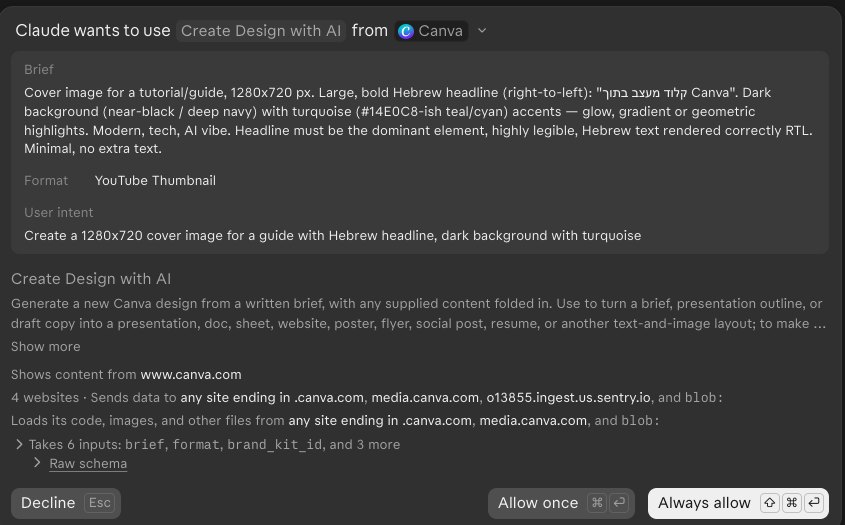
לחצתי Allow once ב-00:38:07. ב-00:38:59 העיצוב היה מוכן. פחות מדקה.
לפתוח את Canva ליד הצ'אט
העיצוב מופיע בצ'אט בתוך חלון קטן של Canva. לוחצים עליו Expand view, והעורך המלא של Canva נפתח בצד, מחובר לחשבון שלך. הצ'אט נשאר פתוח לידו.
לבקש שינוי
כותבים לו בצ'אט מה לשנות. אני כתבתי:
תצבע את המילה Canva בלבן, שהכותרת תבלוט יותר.הוא שינה את העיצוב ב-Canva, הראה לי תצוגה מקדימה, ושאל "לשמור ככה?". רק אחרי שכתבתי "כן, תשמור" הוא שמר את השינוי בעיצוב שלי.
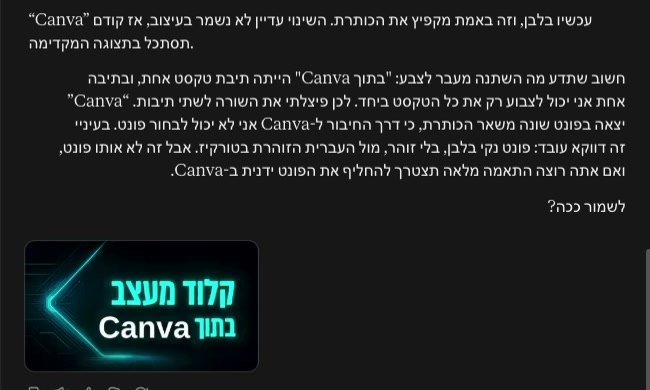
דבר אחד שכדאי לדעת: המילה Canva יצאה בפונט אחר משאר הכותרת. קלוד אמר לי שדרך החיבור הוא לא יכול לבחור פונט. את זה לא בדקתי בעצמי. אם הפונט חשוב לך, מתקנים אותו ביד בעורך שפתוח לידך.
אם זה לא מופיע אצלך
זה עוד נפתח בהדרגה. לפי ההודעה של קלוד, זה מגיע לכל החבילות, בדפדפן ובאפליקציה למחשב, כחלק מהחוויה החדשה של קלוד. אם אין לך עדיין, תבדוק שוב בעוד כמה ימים.
הכלים הראשונים שנפתחים ככה, לפי ההודעה: Asana, Canva, Carta, Dropbox, monday.com, Smartsheet, Vercel ו-Webflow.
ההודעה של קלוד (באנגלית)claude.com, interactive connectors (פורסם ב-10.11.2026), canva.com/ai-connector (השאלות הנפוצות: כל החבילות של Canva, כולל החינמית). ההרצה שלי: claude.ai, 22.11.2026, 00:37 עד 00:42.